
این مطلب از وبسایت اکسالیس به تحلیل داده ها در SPSS میپردازد. آموزش نحوه استفاده از IBM® SPSS® Statistics را برای تجزیه و تحلیل دادههایی که در پایگاه داده Db2 ذخیره میشوند، در این مطلب مطالعه خواهید کرد.
آموزش نحوه تجزیه و تحلیل داده ها در نرم افزار SPSS
کاربرد آمار و نرم افزار SPSS در تحلیل داده ها
این آموزش به شما نشان میدهد که چگونه وظایف زیر را انجام دهید:
پایگاه داده خود را به نرمافزار SPSS متصل کنید.
یک تحلیل تهیه کنید.
دادهها را تجزیه و تحلیل کنید.
سناریو
شما یک دانشمند داده هستید که برای یک تولیدکننده کالاهای ورزشی کار میکنید. میخواهید بدانید فروشگاههایی که محصولات تولیدکننده لوازم ورزشی را میفروشند در کجا قرار دارند. این سناریو از دادههای نمونهای استفاده میکند که قبلا در پایگاه داده Db2 شما بارگذاری شده است.
سطح دشواری: مبتدی
مخاطب: دانشمندان داده

نحوه اتصال پایگاه داده به نرم افزار SPSS
روند
دستورالعملهای مربوط به اتصال نرمافزار SPSS به پایگاه داده Db2 را میتوانید از لینک زیر دنبال کنید.
اتصال نرم افزار SPSS به پایگاه داده
تحلیل داده ها با SPSS
پس از برقراری موفقیتآمیز اتصال پایگاه داده، میتوانید با شناسایی دادههای صحیح و ساختاربندی آن، شروع به آمادهسازی تحلیل کنید.
برای آمادهسازی دادهها برای تجزیه و تحلیل مراحل زیر را دنبال کنید:
روند
۱. در Database Wizard روی Next کلیک کنید تا لیستی از جداول در پایگاه داده نمایش داده شود.
۲. این مراحل را دنبال کنید تا یک ورودی جداگانه برای هر سایت خردهفروشی دریافت کنید:
الف. از لیست جداول موجود، GOSALESRT.RETAILER_SITE را انتخاب کنید.
ب. GOSALESRT.RETAILER_SITE را گسترش دهید.
ج. RETAILER_SITE_CODE را انتخاب کنید.
د. RETAILER_SITE_CODE را به فیلدهای بازیابی در این فهرست ترتیب با کلیککردن روی دکمه با پیکان سمت راست منتقل کنید.
۳. این مراحل را دنبال کنید تا بدانید خردهفروشها در کدام کشورها قرار دارند:
الف. از لیست جداول موجود، GOSALES.COUNTRY را انتخاب کنید.
ب. GOSALES.COUNTRY را گسترش دهید.
ج. COUNTRY_EN را انتخاب کنید.
د. COUNTRY_EN را با کلیک روی دکمه با پیکان رو به راست به بازیابی فیلدها در این فهرست ترتیب منتقل کنید.
۴. با دنبالکردن این مراحل، به GOSALESRT.RETAILER_SITE و GOSALES.COUNTRY در ستونهایی که مشترک هستند بپیوندید:
الف. روی Next کلیک کنید تا صفحه Specify Relationships در Database Wizard باز شود.
ب. COUNTRY CODE را از لیست GOSALES.COUNTRY انتخاب کنید.
ج. RTL COUNTRY CODE را از لیست GOSALESRT.RETAILER_SITE انتخاب کنید.
د. Inner را از لیست Join Type انتخاب کنید.
هـ. روی Join کلیک کنید.
۵. برای ایجاد جدولی که حاوی یک ورودی جداگانه برای هر سایت خردهفروشی و کشوری است که سایت خردهفروشی در آن قرار دارد، روی Finish کلیک کنید.
تحلیل داده ها در نرم افزار SPSS
در نهایت، بیایید دادهها را تجزیه و تحلیل کنیم و نتایج این تجزیه و تحلیل را مصورسازی کنیم. این مراحل را دنبال کنید:
روند
۱. در IBM SPSS Statistics Data Editor، روی Analyze > Descriptive Statistics > Frequencies کلیک کنید تا پنجره Frequencies باز شود.
۲. در پنجره فرکانسها، COUNTRY_EN را انتخاب کنید تا تعداد سایتهای خردهفروشی در هر کشور را بشمارید.
۳. COUNTRY_EN را با کلیک روی دکمه با پیکان سمت راست به لیست متغیر(ها) منتقل کنید.
۴. روی نمودارها کلیک کنید تا پنجره Frequencies: Charts باز شود.
۵. در قسمت Chart Type در پنجره Frequencies: Charts، روی نمودارهای نواری کلیک کنید تا نتیجه را با نمودار میلهای مصورسازی کنید.
۶. برای تایید انتخاب خود روی Continue کلیک کنید.
۷. در پنجره Frequencies، برای تجزیه و تحلیل دادهها، روی OK کلیک کنید.
نتیجه تجزیه و تحلیل در پنجره IBM SPSS Statistics Viewer نمایش داده میشود. پنجره IBM SPSS Statistics Viewer شامل جدولی است که توزیع سایتهای خردهفروشی را در کشورهای مختلف نشان میدهد. این جدول کل اعداد و درصدها را نشان میدهد.
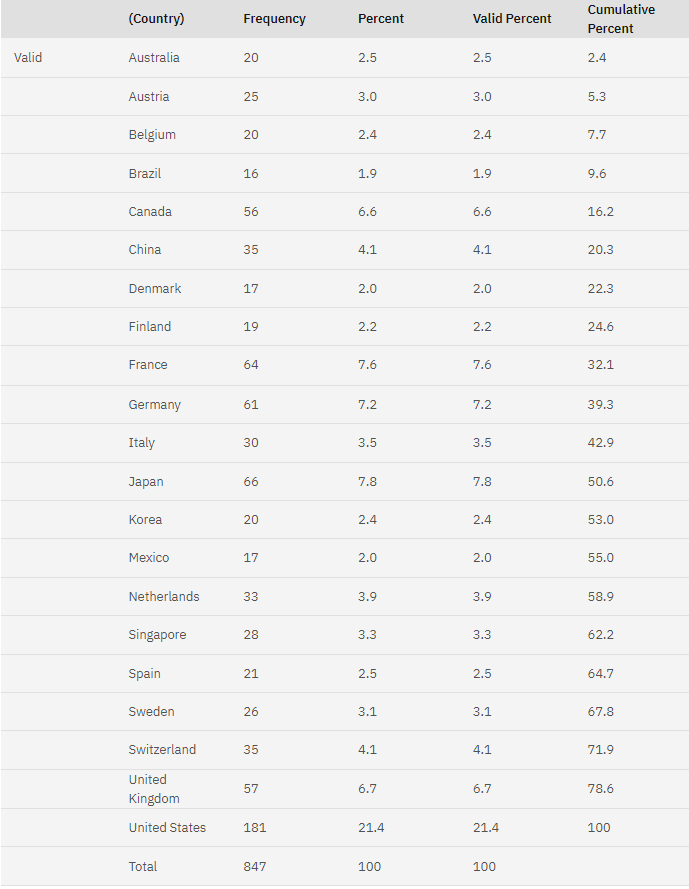
توجه: طرح جدول خروجی SPSS واقعی با آنچه در اینجا نشان داده شده است کمی متفاوت است. خروجی نشاندادهشده در اینجا مجددا فرمت شده است تا خواندن آن آسانتر شود.
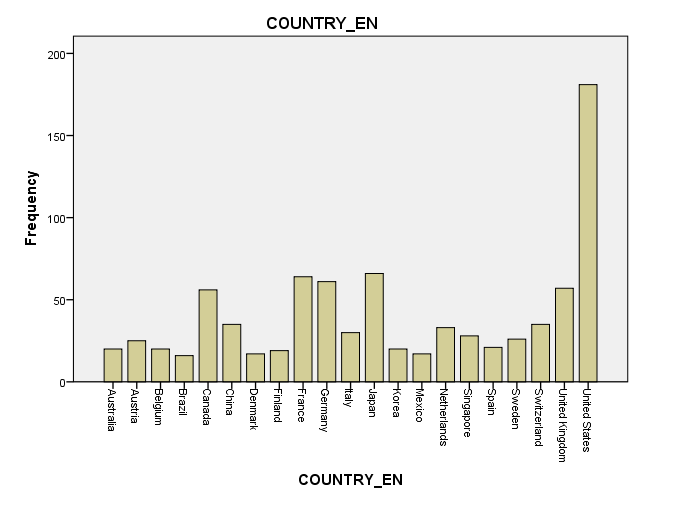
پنجره IBM SPSS Statistics Viewer همچنین شامل یک نمودار میلهای است که نتیجه را به تصویر میکشد. این نمودار میلهای نشان میدهد که تا حد زیادی اکثر سایتهای خردهفروشی در ایالات متحده واقع شدهاند.
خلاصه آموزش تجزیه و تحلیل داده ها در SPSS
پایگاه داده خود را با افزودن یک اتصال ODBC در Database Wizard به نرمافزار SPSS متصل کنید. بخش تنظیمات نام منبع داده ODBC (DSN) در صفحه اطلاعات اتصال Db2 حاوی اطلاعاتی است که برای ایجاد اتصال ODBC به آن نیاز دارید. برای تهیه تجزیه و تحلیل، جداول و ستونهایی را که حاوی اطلاعات مورد نیاز هستند از لیست جداول موجود در پایگاه داده ویزارد انتخاب کنید. از صفحه Specify Relationships برای ایجاد جدولی استفاده کنید که اساس تحلیل شما باشد. بهعنوان مثال، میتوانید جداول را در ستونهای مشترک آنها به هم متصل کنید. برای شمارش تعداد آیتمهایی که با معیار خاصی مطابقت دارند و مصورسازی نتیجه، از پنجره Frequencies استفاده کنید.
منبع: صحت علمی و کیفیت فنی این نوشتار بر اساس مقالات بخش آموزشی وبسایت شرکت IBM سازنده نرم افزار SPSS است که میتوانید اصل مطلب را در نشانی زیر مطالعه کنید:
آموزش: تجزیه و تحلیل با آمار SPSS
نحوه تجزیه و تحلیل داده ها با استفاده از SPSS
نرمافزار SPSS (بسته آماری برای علوم اجتماعی) توسط IBM توسعه یافته است و بهطور گستردهای برای تجزیه و تحلیل دادهها و انجام پیشبینیها بر اساس مجموعههای خاص از دادهها استفاده میشود. یادگیری SPSS آسان است و اساتید و معلمان و همچنین دانشجویان و دانشآموزان را قادر میسازد تا با کمک چند دستور بهراحتی نتایج را استخراج کنند. پیامدهای نتایج نسبتا مشهود است و از نظر آماری معتبر است. با استفاده از نرمافزار میتوان یک سری مطالعات را سریع و موثر انجام داد. اگر نگران انجام تجزیه و تحلیل دادههای خود در SPSS هستید، در اینجا چند دستورالعمل و یک نمای کلی از روند ارائه شده است.
مراحل
1
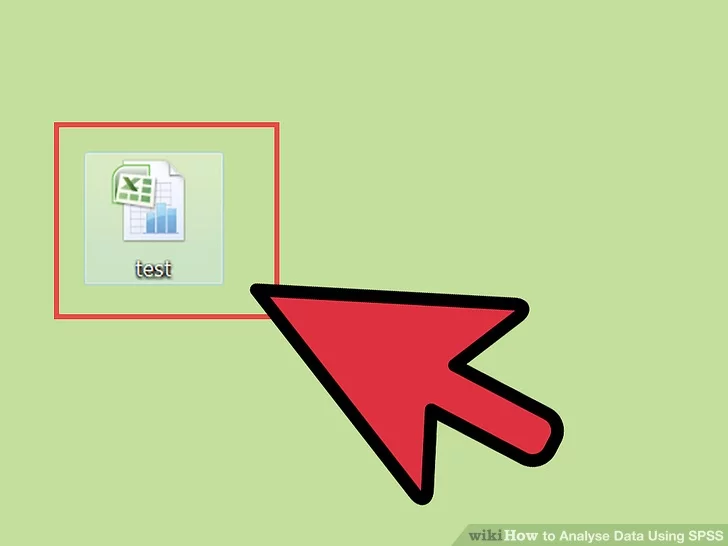
فایل اکسل خود را با تمام دادهها بارگذاری کنید. پس از جمعآوری تمام دادهها، فایل اکسل را با استفاده از فرمهای جدولی مناسب درج کنید.
منبع: مقاله استفاده از SPSS برای درک تحقیق و تجزیه و تحلیل داده ها که میتوانید آن را از لینک زیر دانلود کنید:
Using SPSS to Understand Research and Data Analysis
2
دادهها را به SPSS وارد کنید. شما باید دادههای خام خود را از طریق فایل اکسل خود به SPSS وارد کنید. پس از واردکردن دادهها، SPSS آنها را تجزیه و تحلیل میکند.
3
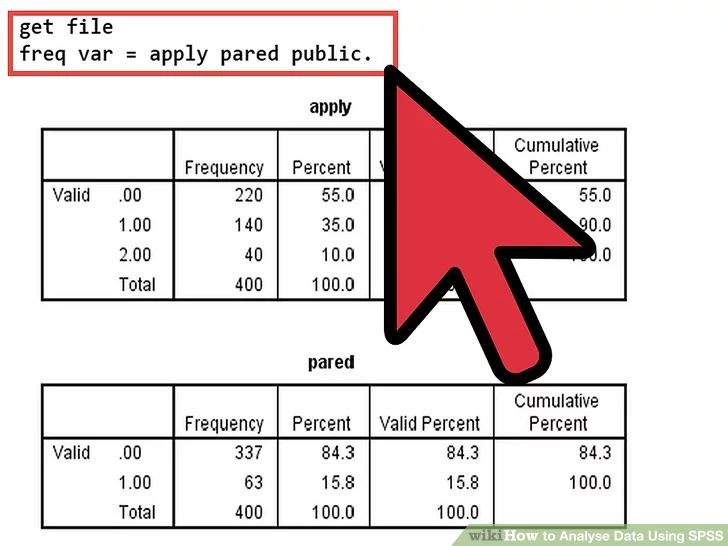
دستورات خاص SPSS را وارد کنید. بر اساس آنچه میخواهید بررسی کنید، میتوانید دستورات مورد نظر را طبق نیازهای نرمافزار SPSS ارائه دهید. هر ابزار دارای دستورالعملهایی در مورد نحوه استفاده از آن است و میتوانید تمام گزینهها را برای دریافت دقیقترین نتایج وارد کنید. دادن دستورات در SPSS ساده و قابل درک است و انجام این کار بهتنهایی برای دانشجویان و دانشآموزان آسان است.
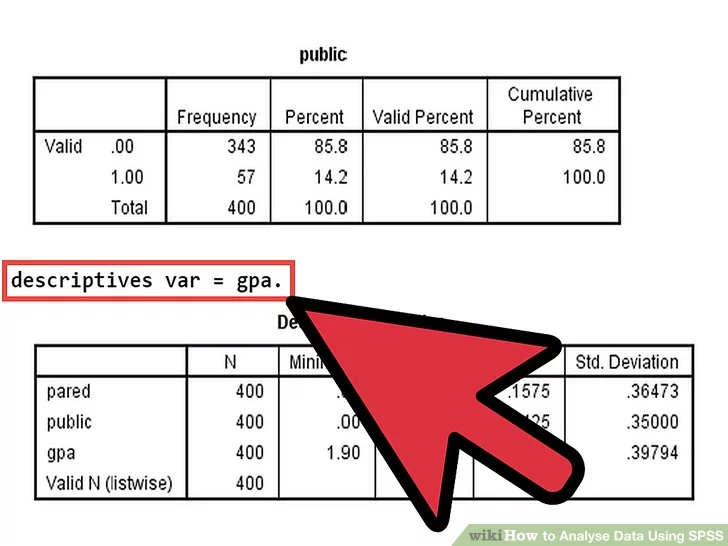
منبع: مقاله تجزیه و تحلیل داده ها با استفاده از SPSS که میتوانید آن را از لینک زیر دانلود کنید:
4
نتایج را بازیابی کنید. نتایج بهدستآمده از نرمافزار بهطور کارآمد و دقیق ارائه میشود و ایده بهتری از مطالعات آینده مناسب و جهت حرکت رو به جلو را در اختیار محققان قرار میدهد.
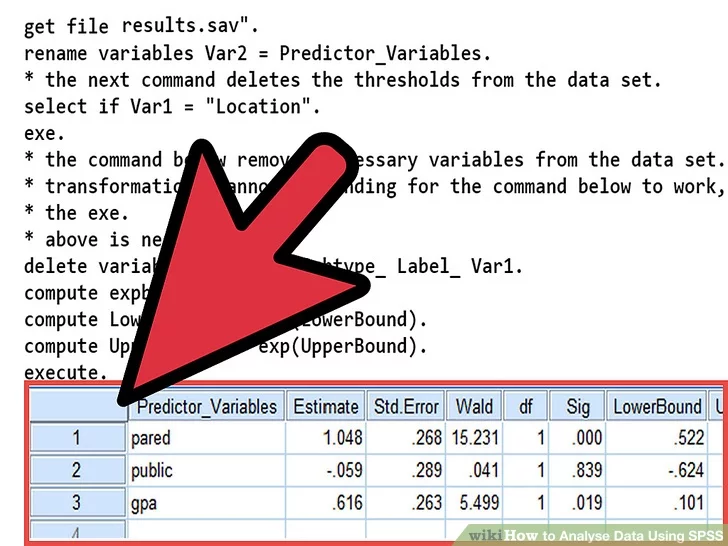
5
نمودارها و گرافها را تجزیه و تحلیل کنید. درک نتایج ممکن است کمی دشوار باشد. اما شما میتوانید از اساتید و همتایان خود برای تجزیه و تحلیل کمک بگیرید. همچنین میتوانید با یک شرکت حرفهای که در SPSS متخصص است مشورت کنید.
منبع: Using SPSS to Understand Research and Data Analysis
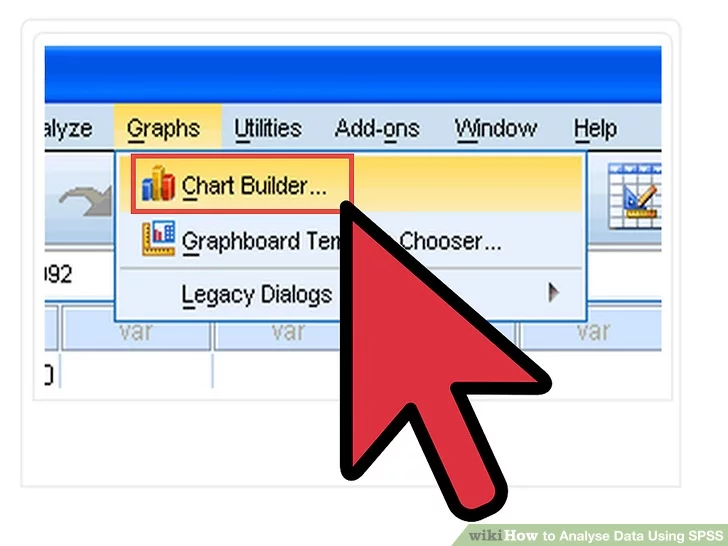
6
بر اساس تحلیل خود نتیجهگیری کنید. هدف نهایی SPSS کمک به دستیابی به نتایج بر اساس تحقیقات خاص است. این نرمافزار به شما کمک میکند تا نتیجهگیری کنید و آینده را بهراحتی با حداقل انحراف آماری پیشبینی کنید.
منبع: Analyzing data using SPSS
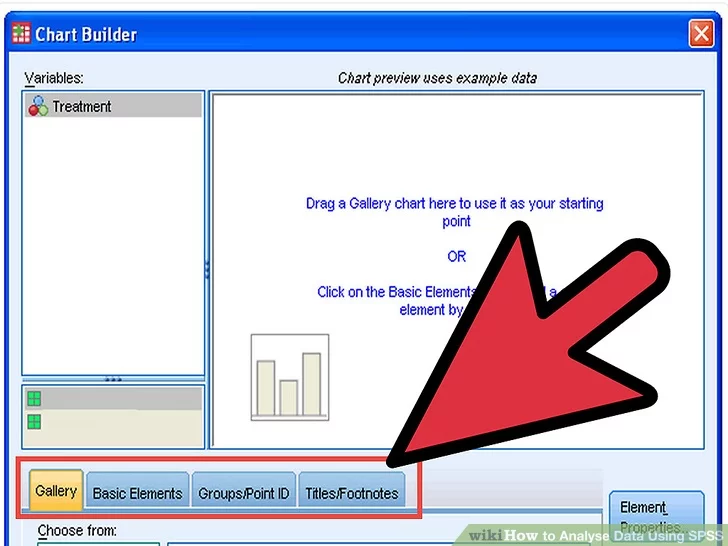
منبع: صحت علمی و فنی محتوای این مقاله با مطالب سایت wikiHow تنظیم شده است که میتوانید اصل مقاله مورد استناد در این مطلب را در لینک زیر مشاهده کنید:
تجزیه و تحلیل داده با استفاده از SPPS
چه متغیرهایی را میتوان در SPSS تجزیه و تحلیل کرد؟
SPSS امکان تجزیه و تحلیل انواع مختلفی از متغیرها را فراهم میکند. این نرمافزار از متغیرهای طبقهای (اسمی و ترتیبی) و پیوسته (فاصله و نسبت) پشتیبانی میکند. در اینجا چند نمونه متداول از متغیرهایی که در SPSS قابل تجزیه و تحلیل هستند آورده شده است: متغیرهای طبقهای، متغیرهای پیوسته، متغیرهای ترتیبی و متغیرهای مشتقشده. SPSS روشها و تستهای خاصی را برای تجزیه و تحلیل انواع مختلف متغیرها فراهم میکند. انتخاب تحلیل بستگی به سوال تحقیق، ماهیت دادهها و سطح اندازهگیری متغیرها دارد.
تحلیل داده ها در SPSS | سایر مطالب وبسایت اکسالیس در مورد تحلیل داده ها
اگر به مباحث تحلیل داده علاقهمند هستید مطالعه این مقالهها از وبسایت اکسالیس به شما توصیه میشود:
بررسی و مقایسه بهترین نرم افزارهای تحلیل داده | مزایا و معایب نرم افزارهای تحلیل داده
بهترین نرم افزار تحلیل داده | معرفی بهترین ابزارهای تحلیل داده در سال 2025
تحلیل داده با هوش مصنوعی | وبسایت اکسالیس | راهنمای گام به گام
آموزش تحلیل داده با اکسل: راهنمای جامع و کامل
انواع روشهای تحلیل داده های کیفی | وبسایت اکسالیس
معرفی شغل تحلیلگر هوش تجاری | هرچه لازم است در مورد استخدام تحلیلگر هوش تجاری بدانید
معرفی بهترین دوره تحلیل کسب و کار رایگان
تحلیلگر کسب و کار کیست | معرفی شغل تحلیلگر کسب و کار
انواع روش های تحلیل داده های کیفی
روش های جمع آوری داده برای تحلیل کسب و کار
نرم افزار ثبت اطلاعات و داده اکسالیس: یک راهحل جامع برای هر کسبوکاری
داشبورد تحلیل داده مدیریتی چیست؟ | وبسایت اکسالیس | توضیحات کامل