
مایکروسافت اکسل یکی از محبوبترین برنامههای کاربردی برای تحلیل دادهها است؛ مجهز به جداول محوری داخلی، که بدون شک پرطرفدارترین ابزار تحلیلی موجود هستند. اکسل یک نرمافزار مدیریت داده همهکاره است که به شما امکان میدهد بهراحتی دادههای خود را وارد کنید، کاوش کنید، تمیز کنید، تجزیه و تحلیل کنید و مصورسازی کنید. این مقاله از وبسایت اکسالیس به آموزش تحلیل داده با اکسل میپردازد و در آن روشهای مختلف تجزیه و تحلیل داده ها با اکسل میپردازیم.
آموزش تحلیل داده با اکسل | نحوه استفاده از تحلیل داده ها در اکسل
نمودارها در اکسل
یکی از تکنیکهای عالی برای ارائه یک روایت با گرافیک، نمودار است. نمودارها دادهها را خلاصه میکنند تا مجموعه دادهها راحتتر قابل درک و تجزیه و تحلیل باشند. اکسل بهدلیل توانایی خود در سازماندهی و محاسبات عددی مشهور است. نمودار یک تصویر گرافیکی از هر مجموعهای از حقایق است. نمودار تصویری، نمایشی از دادهها است که از نمادهایی مانند میلهها در نمودار میلهای یا خطوط در نمودار خطی برای نشاندادن دادهها استفاده میکند. اکسل انواع مختلفی از نمودارها را ارائه میدهد که میتوانید از بین آنها انتخاب کنید. همچنین میتوانید از گزینه نمودارهای پیشنهادی اکسل برای بررسی نمودارهای متناسب با دادههای خود استفاده کنید و یکی از آنها را انتخاب کنید.
نمودارهای اکسل برای کمک به تحلیل دادهها با تمرکز بر یک یا چند جزء گزارش عالی هستند. میتوانیم از نمودارهای اکسل برای فیلترکردن «نویز» غیرضروری داستانی که در آن زمان میخواهیم منتقل کنیم، استفاده کنیم و در عوض روی مهمترین بیتهای داده تمرکز کنیم. با رفتن به سربرگ Insert و انتخاب گروه فرمان Charts، میتوانید بهسرعت نمودارهای دایرهای، خطی، ستونی یا میلهای ایجاد کنید.
فرآیند ایجاد این نمودارهای اساسی:
۱. یک محدوده داده را انتخاب کنید.
۲. Insert را انتخاب کنید > (نوع نمودار دلخواه را از نمادها انتخاب کنید).
۳. در صورت نیاز، نمودار درجشده را اصلاح کنید.
قالببندی شرطی یا Conditional Formatting در اکسل
قالببندی شرطی میتواند به برجستهکردن الگوها و روندها در دادههای شما کمک کند. قوانینی را ایجاد کنید که قالب سلولها را بر اساس مقادیر آنها برای استفاده از آن تعریف میکند. قالببندی مشروط ممکن است برای محدودهای از سلولها (یا یک محدوده انتخابی یا یک محدوده نامگذاریشده)، یک جدول اکسل، و حتی یک گزارش PivotTable در Excel برای ویندوز اعمال شود. مراحل ذکرشده در زیر را برای انجام قالببندی شرطی دنبال کنید.
مرحله 1: روی گزینه Conditional Formatting در سربرگ Home کلیک کنید. یکی از موارد زیر را انجام دهید:
۱. اگر میخواهید مقادیر را در سلولهای جداگانه تغییر دهید، این کار را انجام دهید. Highlight Cells Rules یا Top/Bottom Rules را انتخاب کنید و سپس گزینهای را انتخاب کنید که با نیاز شما مطابقت دارد. اگر میخواهید تاریخهای بعد از این هفته، اعداد بین 50 تا 100 یا پایینترین 10 درصد امتیازات را برجسته کنید، Highlight Cells Rules را انتخاب کنید.
۲. مقیاس رنگی که شدت رنگ سلول را نشان میدهد مربوط به قرارگیری مقدار در بالا یا پایین محدوده است، بر رابطه بین مقادیر در یک محدوده سلول تأکید میکند. توزیع فروش بین مناطق یک مثال است. Color Scales را انتخاب کنید و سپس روی مقیاس مورد نظر کلیک کنید.
۳. برای تأکید بر رابطه مقادیر در یک محدوده سلولی، به Data Bars کلیک کنید و سپس روی fill مورد نظر کلیک کنید. این یک نوار رنگی در سراسر سلول ایجاد میکند. مقایسه قیمت یا جمعیت در شهرهای بزرگ دو نمونه هستند.
۴. برای برجستهکردن یک محدوده سلولی حاوی سه تا پنج مجموعه از مقادیر، که هرکدام آستانه خاص خود را دارند، روی Icon Sets کلیک کنید و سپس روی یک مجموعه کلیک کنید. بهعنوان مثال، ممکن است از مجموعهای از سه نماد برای تأکید بر سلولهایی با فروش کمتر از 80000، 60000 و 40000 دلار استفاده کنید. از طرف دیگر، میتوانید یک سیستم رتبهبندی 5 امتیازی را به خودروها اختصاص دهید و از مجموعهای از پنج نماد استفاده کنید.
روش های تحلیل داده با اکسل
الحاق
CONCATENATE= یکی از سادهترین و در عین حال قدرتمندترین فرمولها برای تجزیه و تحلیل دادهها است. متن، اعداد، تاریخها و سایر دادههای سلولهای متعدد را میتوان در یکی ترکیب کرد. این یک روش فوقالعاده برای ایجاد نقاط پایانی API ،SKUهای محصول و جستارهای جاوا است.
فرمول:
(سلولهایی را که میخواهید ادغام کنید انتخاب کنید)CONCATENATE=
لن
LEN= تعداد کاراکترهای یک سلول معین را بهسرعت برمیگرداند. همانطور که در مثال بالا مشاهده میشود، فرمول LEN= ممکن است برای تعیین تعداد کاراکترها در یک سلول استفاده شود تا دو نوع واحد انبارداری محصول (SKUs) را متمایز کند. LEN هنگام تلاش برای تمایز بین شناسههای منحصربهفرد متمایز (UID) که گاهی طولانی هستند و توالی درستی ندارند، بسیار مهم است.
فرمول:
(انتخاب سلول)LEN=
TRIM
به جز فاصلههای تکی بین کلمات، این عملکرد شگفتانگیز تمام فضاهای یک سلول را حذف میکند. این تابع بیشتر برای حذف فضاهای دنبالهدار استفاده میشود. این امر زمانی معمول است که مطالب از منبع دیگری کپی میشود یا زمانی که کاربران در انتهای متن فضاهای خالی را وارد میکنند.
فرمول:
(تکه از متن)TRIM=
COUNTA
COUNTA= خالی بودن یا نبودن یک سلول را تعیین میکند. هر روز بهعنوان یک تحلیلگر داده، با مجموعه دادههای ناقص مواجه خواهید شد. COUNTA به شما این امکان را میدهد که شکاف موجود در مجموعه داده را بدون نیاز به بازسازی آن بررسی کنید.
فرمول:
(انتخاب سلول)COUNTA=
AVERAGEIFS
AVERAGEIFS مانند SUMIFS به شما امکان میدهد بر اساس یک یا چند پارامتر میانگین بگیرید.
فرمول:
(انتخاب سلول، معیارها، محدوده میانگین)AVERAGEIF=
پیدا کردن/جستوجو
SEARCH/=FIND= روشهای موثری برای مکانیابی متن خاص در یک منبع داده هستند. هر دو در اینجا ذکر شدهاند زیرا FIND= یک تطابق حساس به حروف کوچک و بزرگ را برمیگرداند، یعنی اگر برای “Big” کوئری کنید، فقط نتایج Big=true را دریافت خواهید کرد. با این حال، سرچ برای “Big” با Big یا big مطابقت دارد و کوئری را گسترش میدهد. هنگامی که به دنبال ناهنجاریها یا شناسههای منحصربهفرد میگردید، این دستور بسیار مفید است.
فرمول:
FIND(TEXT,WITHIN TEXT,[START NUMBER])= یا به جای آن SEARCH(TEXT,WITHIN TEXT,[START NUMBER])=
آموزش انواع تحلیل داده با اکسل
مرتبسازی
هنگام مرتبسازی دادهها در یک صفحه گسترده، میتوانید دادهها را دوباره مرتب کنید تا بهسرعت مقادیر را کشف کنید. مرتبسازی محدوده یا جدول دادهها بر روی یک یا چند ستون داده امکانپذیر است. بهعنوان مثال میتوانید پرسنل را ابتدا بر اساس بخش و سپس بر اساس نام خانوادگی رتبهبندی کنید.
فیلترکردن
میتوانید از تابع FILTER برای فیلترکردن مجموعهای از دادهها بسته به معیارهایی که ارائه میکنید استفاده کنید. لطفا به خاطر داشته باشید که این ویژگی در حال حاضر فقط برای کاربران Microsoft 365 در دسترس است.
قالببندی شرطی
قالببندی شرطی در اکسل به شما این امکان را میدهد که سلولها را با رنگ خاصی بر اساس مقدار سلول برجسته کنید.
نمودار
یک گرافیک ساده اکسل ممکن است اطلاعات بیشتری را نسبت به یک صفحه آمار منتقل کند. همانطور که میبینید، ساخت نمودار بسیار ساده است.
مجموعه داده
مجموعه داده مجموعهای از سلولهای پیوسته در یک کاربرگ اکسل است که حاوی دادههایی برای تجزیه و تحلیل است. برای ایجاد عملکرد Analyse-it با دادههای خود، هنگام ساختاردهی دادهها در یک کاربرگ اکسل، باید چند دستورالعمل ساده را دنبال کنید:
۱. عنوان باید به اندازه کافی دادهها را توصیف کند. اگر عنوانی ارائه نکنید، مجموعه داده با محدوده سلولی آن ارجاع داده میشود.
۲. یک ردیف سرصفحه با برچسبهای قابل تنظیم. هر متغیر باید یک نام مجزا داشته باشد. واحدهای اندازهگیری را میتوان با قراردادن آنها در براکت بعد از نام در برچسب گنجاند.
۳. ردیفهایی که حامل اطلاعات هر نمونه هستند. اکسل تنها چیزی است که تعداد ردیفها را محدود میکند.
۴. ستونهایی که حامل دادهها برای هر متغیر هستند.
۵. اختیاری: برچسبها در ستون اول بهعنوان نامها/شناسههای معنادار عمل میکنند.
مرتب سازی داده ها در اکسل
مرتبسازی دادهها بخش بسیار مهم و حیاتی تجزیه و تحلیل دادهها است. شما میتوانید دادههای اکسل خود را بر اساس چندین ستون یا حتی یک ستون مرتب کنید. مرتبسازی به ترتیب صعودی یا نزولی نیز انجام میشود.
مرتب سازی داده ها در اکسل – تکستونی
دادههای زیر را در نظر بگیرید:
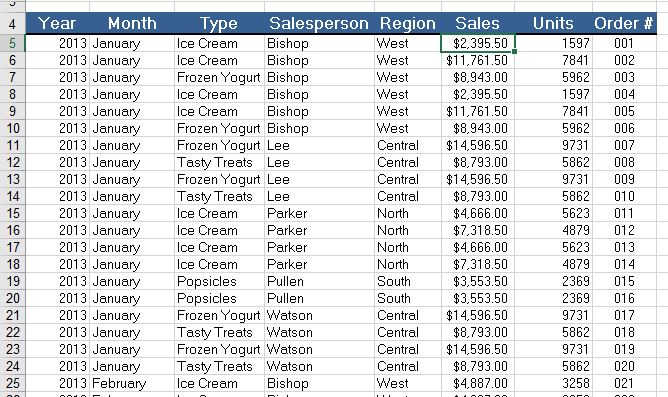
بیایید دادهها را بر اساس واحدها مرتب کنیم. برای انجام این کار، این مراحل را دنبال کنید:
اولین قدم این است که روی هر سلولی در ستونی که میخواهید مرتب کنید کلیک کنید.
در مرحله بعد، برای مرتبسازی به ترتیب صعودی، روی AZ که در سربرگ Data در گروه Sort & Filter قرار دارد، کلیک کنید.
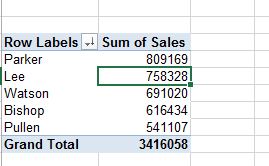
نتیجه:
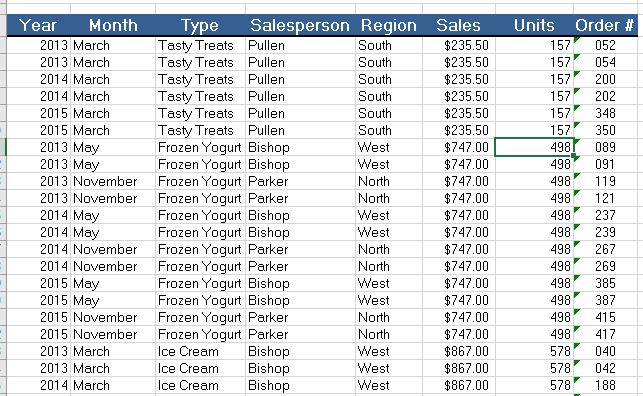
توجه: برای مرتبسازی به ترتیب نزولی، روی ZA کلیک کنید.
مرتبسازی دادهها در اکسل – چند ستونی
شما همچنین میتوانید دادهها را بر روی چندین ستون در کاربرگ خود مرتب کنید. مراحل زیر را اجرا کنید:
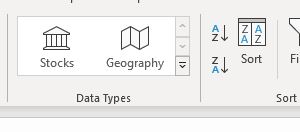
بر روی Sort کلیک کنید که در گروه Sort & Filter در زبانه Data یافت میشود.
کادر محاورهای مرتبسازی ظاهر میشود.
سطوحی را که میخواهید بر اساس آنها مرتب کنید اضافه کنید.
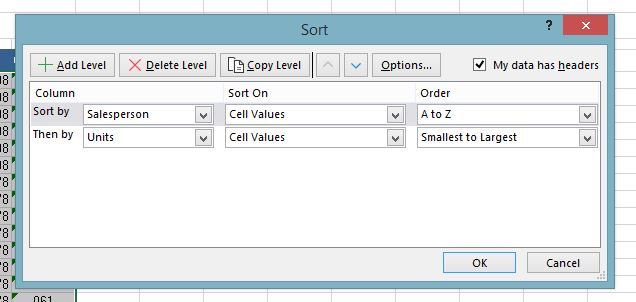
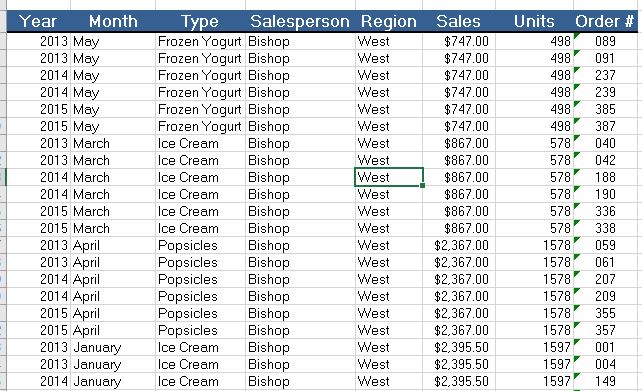
روی OK کلیک کنید.
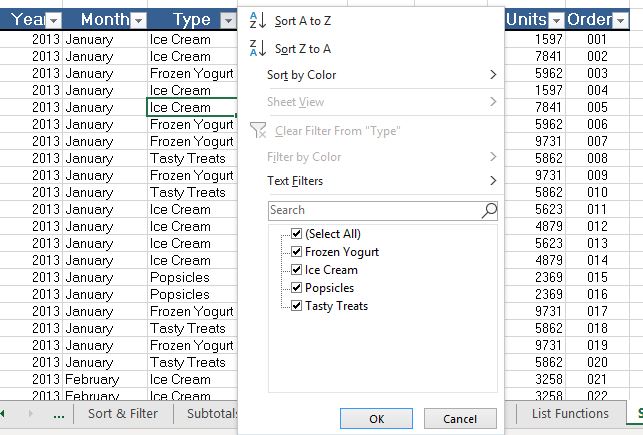
فیلترکردن در اکسل
هنگامی که میخواهیم دادههایی را به دست بیاوریم که با شرایط خاص مطابقت دارند از فیلتر استفاده میکنیم.
روی هر تکسلولی داخل دادههای خود کلیک کنید.
به Data Tab > Sort and Filter > Filter بروید
متوجه خواهید شد که نوک پیکانها در ستونها ظاهر شدهاند.
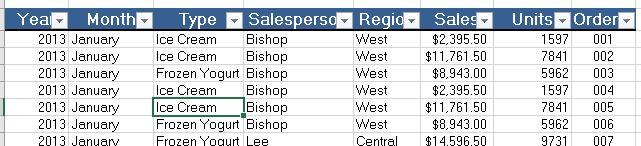
اکنون میتوانید بر اساس نیاز خود فیلتر کنید.
COUNTIF در اکسل
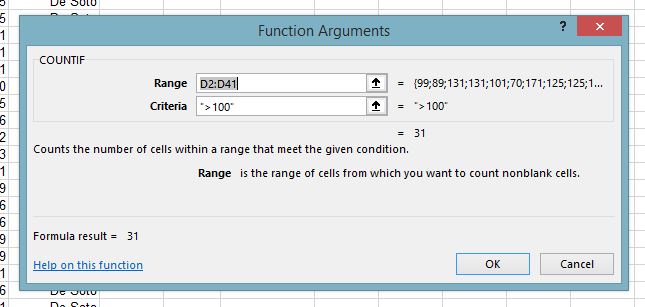
COUNTIF یک تابع بسیار رایج اکسل است که برای شمارش سلولها در محدودهای استفاده میشود که یک شرط واحد را برآورده میکند.
فرمول:
(محدوده، معیارها)COUNTIF=
مثال:
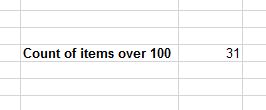
بیایید تعداد مواردی را که بیش از 100 هستند به دست آوریم.
SUMIF در اکسل
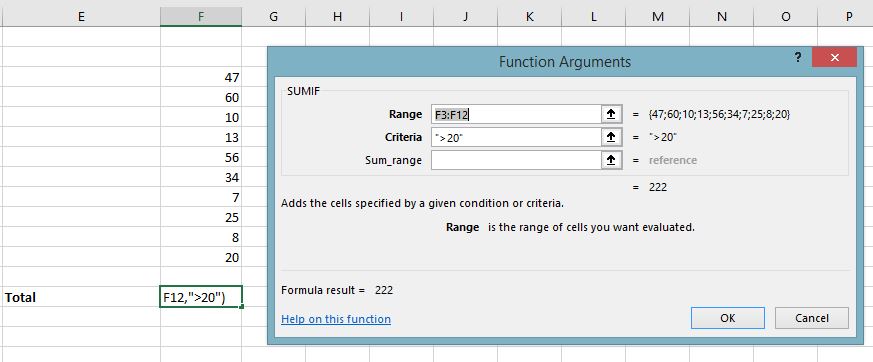
تابع SUMIF اکسل مجموع سلولهایی را که یک شرط را برآورده میکنند برمیگرداند.
فرمول:
(محدوده، معیارها، [جمع_محدوده])SUMIF=
مثال:
بیایید از تابع SUMIF برای محاسبه سلولها بر اساس اعدادی که معیارها را برآورده میکنند استفاده کنیم.
جداول محوری در اکسل
جداول محوری بهعنوان هدفمندترین و قدرتمندترین ویژگی در اکسل شناخته میشوند. ما از آنها در خلاصهکردن دادههای ذخیرهشده در جدول استفاده میکنیم. آنها آمارها (یا “محور”) را برای جلب توجه به حقایق مهم و ارزشمند سازماندهی و مرتب میکنند. این کمک میکند تا مجموعه دادههای بسیار بزرگی تهیه کنید و دادههای مرتبط مورد نیاز خود را به روشی واضح، آسان و قابل مدیریت ببینید.
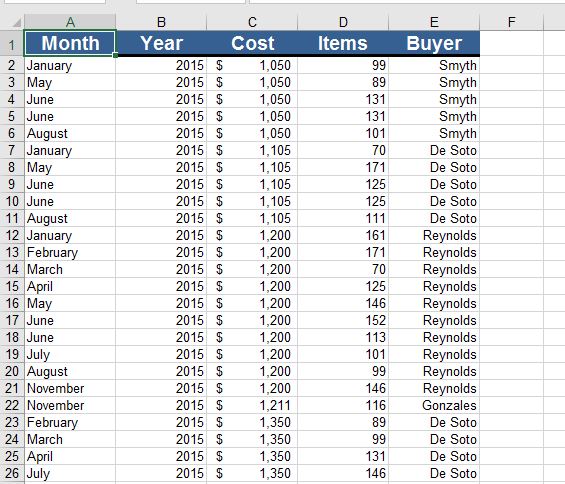
دادههای نمونه
دادههای نمونهای که قرار است استفاده کنیم شامل 41 رکورد با 5 فیلد اطلاعاتی در مورد اطلاعات خریدار است. این دادهها برای درک جدول محوری عالی هستند.
درج جداول محوری در اکسل
برای درج جدول محوری در برگه خود، مراحل ذکرشده در ادامه را دنبال کنید:
روی هر سلول در مجموعه داده کلیک کنید.
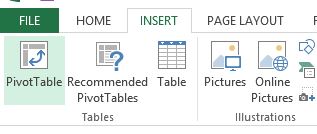
در سربرگ Insert، در گروه Tables، روی PivotTable کلیک کنید.
یک جعبه گفتوگو ظاهر خواهد شد. اکسل مجموعه داده شما را بهطور خودکار انتخاب میکند. همچنین یک کاربرگ جدید برای جدول محوری شما ایجاد میکند.
روی Ok کلیک کنید. سپس، یک کاربرگ جدول محوری ایجاد میکند.
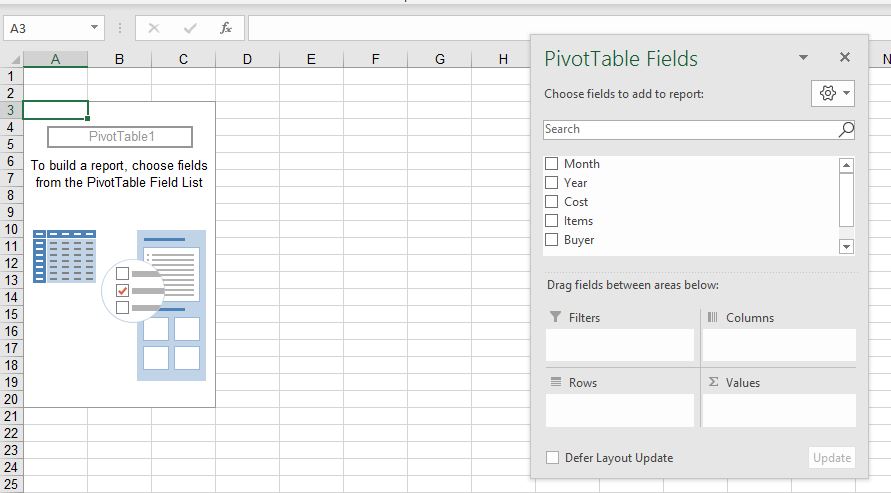
فیلدها را بکشید
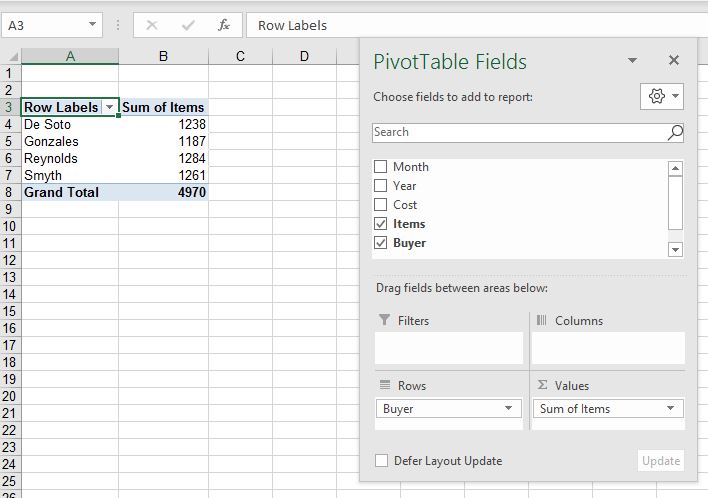
برای دریافت کل اقلام خریداریشده توسط هر خریدار، فیلدهای زیر را به قسمتهای زیر بکشید:
فیلد خریدار به ناحیه ردیفها
فیلد آیتمها در ناحیه ارزشها
تجزیه و تحلیل What-If با Solver
What-If Analysis فرآیند تغییر مقادیر برای آزمایش مقادیر مختلف (سناریوها) برای فرمولها است. میتوانید از چندین مجموعه مقادیر مختلف در یک یا چند فرمول برای بررسی همه نتایج مختلف استفاده کنید.
برای تجزیه و تحلیل what-if، ابزار Solver یک برنامه افزونه مایکروسافت اکسل است که در سطوح مختلف مفید است. میتوانید از این ویژگی برای یافتن مقدار بهینه (حداکثر یا حداقل) برای فرمول در یک سلول استفاده کنید که به سلول هدف معروف است. این مشمول برخی از محدودیتها یا حدود در مقادیر سایر سلولهای فرمول در یک کاربرگ است.
Solver با گروهی از سلولها به نام متغیرهای تصمیم یا سلولهای ساده متغیر کار میکند که در محاسبه فرمولهای سلولهای هدف و محدودیت استفاده میشوند. Solver همچنین مقادیر سلولهای متغیر تصمیم را برای کار بر روی حدود سلولهای محدودیت تنظیم میکند. در نتیجه به ایجاد نتیجه مطلوب برای سلول هدف کمک میکند.
فعال کردن افزونه Solver در اکسل
در سربرگ File، روی گزینهها کلیک کنید.
به Add-ins بروید، Solver Add-in را انتخاب کنید و روی دکمه Go کلیک کنید.
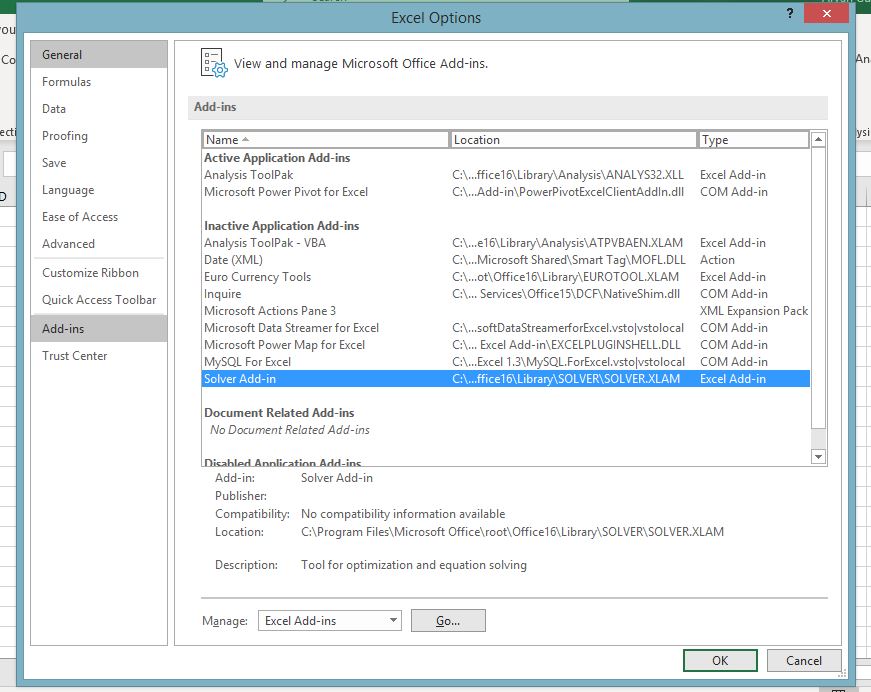
Solver Add-in را بررسی کرده و OK کنید.
در سربرگ Data، در گروه Analyze میبینید که گزینه Solver اضافه شده است.

نحوه استفاده از Solver در اکسل
در این مثال سعی خواهیم کرد راهحلی برای یک مسئله بهینهسازی ساده پیدا کنیم.
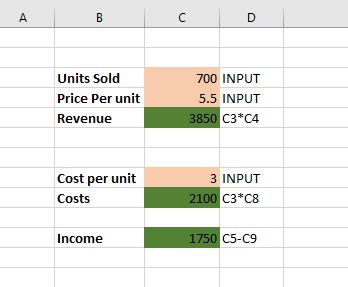
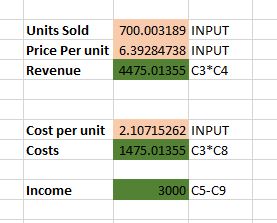
مسئله: فرض کنید شما صاحب یک کسبوکار هستید و میخواهید درآمد شما 3000 دلار باشد.
هدف: محاسبه واحدهای فروختهشده و قیمت هر واحد برای دستیابی به هدف
بهعنوان مثال، ما مدل زیر را ایجاد کردهایم:
در سربرگ Data، در گروه Analysis، روی دکمه Solver کلیک کنید.
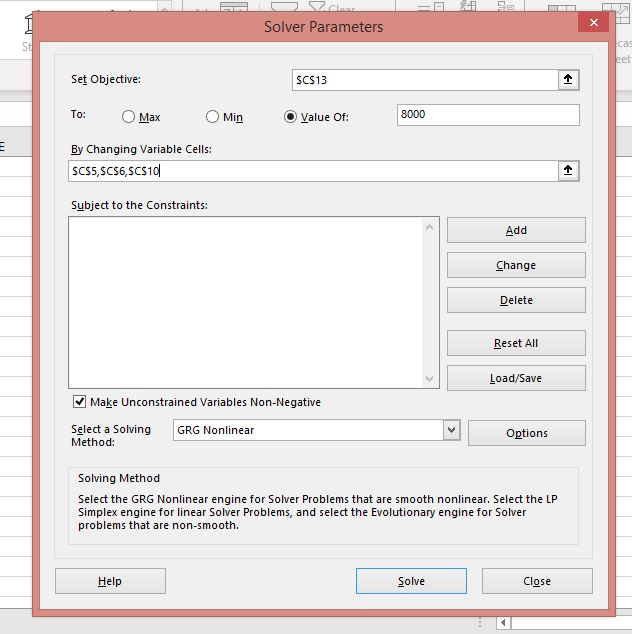
در هدف تعیینشده، سلول درآمد را انتخاب کنید و ارزش آن را 3000 دلار تنظیم کنید.
برای تغییر سلول متغیر، سلولهای C3 ،C4 و C8 را انتخاب کنید.
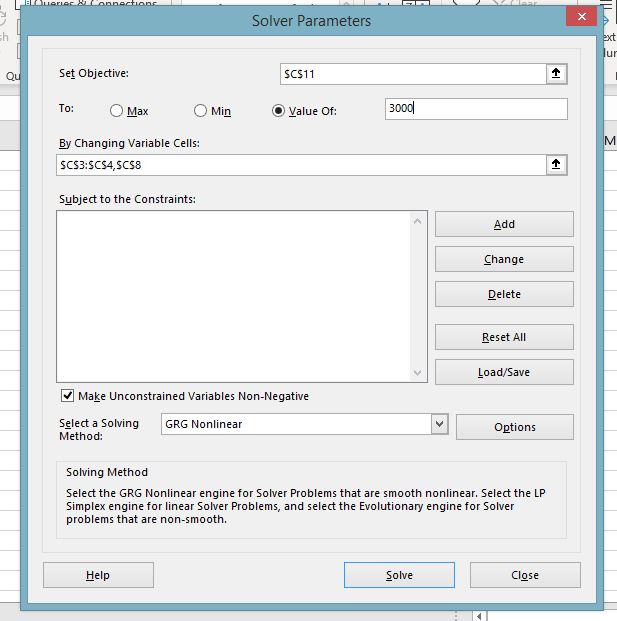
روی Solve کلیک کنید.
مدل داده شما با توجه به شرایط تغییر خواهد کرد.
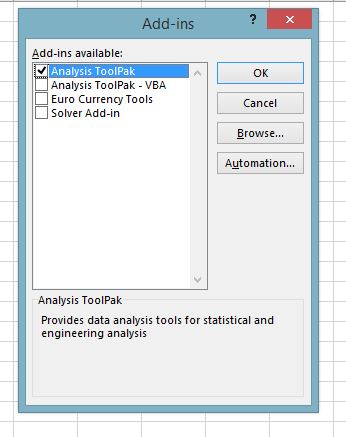
بسته ابزار تحلیل داده ها در اکسل
روی زبانه File کلیک کنید، روی گزینهها کلیک کنید و سپس روی دسته Add-Ins کلیک کنید.
Analysis ToolPak را انتخاب کرده و روی دکمه Go کلیک کنید.
Analysis ToolPak را بررسی کرده و بر روی OK کلیک کنید.
در سربرگ Data، در گروه Analysis، اکنون میتوانید بر روی Data Analysis کلیک کنید.

آمار توصیفی در اکسل
آمار توصیفی یکی از اطلاعات اساسی هر مجموعه داده است که باید آن را بلد باشیم. این ابزار به شما در موارد زیر ایده میدهد:
میانگین، میانه، مد و بازه.
واریانس و انحراف معیار.
فرض کنید امتیاز 10 مسابقه اخیر یک بازیکن بیسبال را داریم. برای ایجاد تحلیل توصیفی، مراحل ذکرشده در زیر را دنبال کنید.
به سربرگ Data > Analysis group > Data analysis بروید.
Descriptive Statistics را انتخاب کرده و OK کنید.
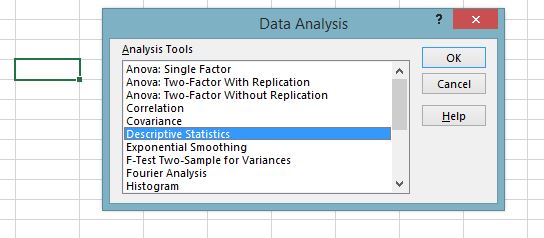
محدوده ورودی خود را انتخاب کنید.
محدودهای را که میخواهید خروجی نمایش داده شود انتخاب کنید.
آمار خلاصه را بررسی کنید.
آمار توصیفی شما آماده است.
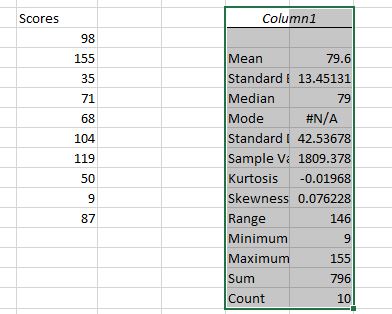
ANOVA در اکسل
ANOVA (تحلیل واریانس) در اکسل یک روش آماری است که برای آزمایش تفاوت بین دو یا چند میانگین استفاده میشود.
در زیر میتوانید امتیازات سه بازیکن بیسبال را در 8 مسابقه اخیر آنها مشاهده کنید.
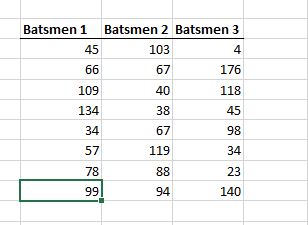
برای اجرای ANOVA تکعاملی، مراحل زیر را دنبال کنید.
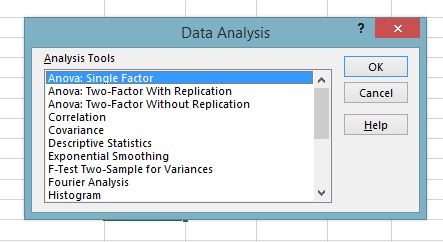
به سربرگ Data > Analysis group > Data analysis بروید.
Anova: Single Factor را انتخاب کرده و روی OK کلیک کنید.
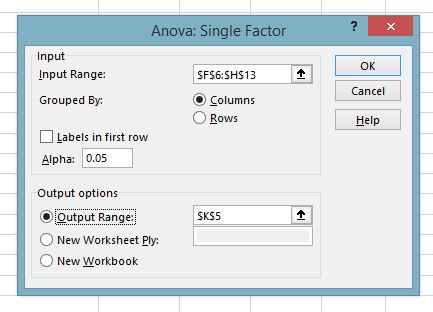
محدوده ورودی و خروجی را انتخاب کرده و OK کنید.
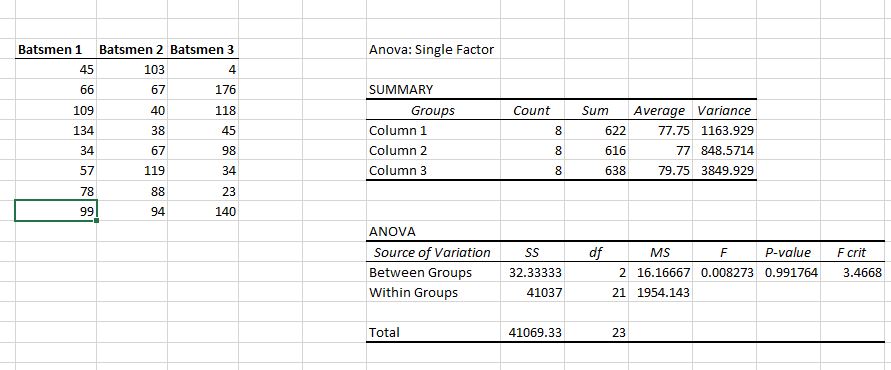
ANOVA تکعاملی شما آماده است.
تحلیل رگرسیون در اکسل
در اکسل از تحلیل رگرسیون برای تخمین روابط بین دو یا چند متغیر استفاده میکنیم.
دادههای زیر را در نظر بگیرید که در آن چندین مورد کووید و ماسک فروختهشده در یک ماه خاص داریم.
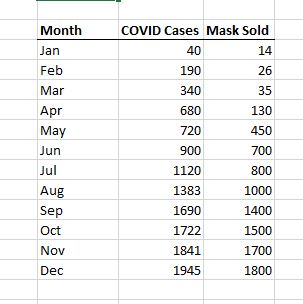
به سربرگ Data > Analysis group > Data analysis بروید.
Regression را انتخاب کرده و OK کنید.
پنجره آرگومان زیر باز میشود.
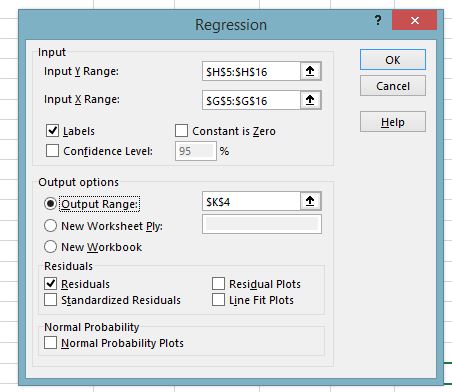
محدوده ورودی Y را بهعنوان تعداد ماسکهای فروختهشده و ورودی X را بهعنوان موارد COVID انتخاب کنید. باقیماندهها را بررسی کنید و روی OK کلیک کنید.
خروجی خلاصه را دریافت خواهید کرد.
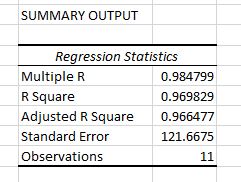
R چندگانه ضریب همبستگی است که قدرت رابطه خطی بین دو متغیر را اندازهگیری میکند.
مربع R نشاندهنده ضریب تعیین است که بهعنوان نشانگر خوببودن تناسب استفاده میشود. با کمک مربع R میتوانید تعداد نقاط روی خط رگرسیون را ردیابی کنید.
خطای استاندارد یکی دیگر از معیارهای خوبی است که دقت تحلیل رگرسیون شما را نشان میدهد.
آموزش تحلیل داده با اکسل | نتیجهگیری
با این کار به پایان این مقاله در مورد تحلیل داده ها در اکسل میرسیم. ما نمونههایی از برخی از روشها و ویژگیهای قدرتمند تجزیه و تحلیل دادههای Excel را دیده و کار کردهایم.
با گذراندن دوره Business Analytics with Excel که شامل آموزش Power BI هم میشود، حرفه تحلیل خود را با مهارتهای قدرتمند جدید Microsoft Excel تقویت کنید.
این دوره آموزشی تحلیل داده، مفاهیم اولیه تجزیه و تحلیل دادهها و آمار را به شما میآموزد تا به تصمیمگیری دادهمحور کمک کند. این آموزش شما را با Power BI نیز آشنا میکند و به مفاهیم آماری میپردازد که به شما کمک میکند تا بینشهایی را از دادههای موجود برای ارائه یافتههای خود با استفاده از داشبوردهای سطح مدیریتی طراحی کنید.
سوالی از ما ندارید؟ در قسمت نظرات این مقاله آنها را بپرسید و کارشناسان ما بیدرنگ به آنها پاسخ خواهند داد!
منبع: صحت محتوای این مطلب با سایت simplilearn.com تنظیم شده است. برای مشاهده مطلب اصلی میتوانید روی لینک زیر کلیک کنید.
Data Analysis in Excel: The Best Guide
آموزش تحلیل داده با اکسل | سایر مطالب مرتبط با تحلیل داده در وبسایت اکسالیس
تحلیل داده در بازارهای مالی | رویکردها، چالشها و چشمانداز
تحلیل داده در نهادهای مالی | مراحل، چالشها و راهکارها
معرفی بهترین دوره تحلیل داده رایگان
تحلیل داده با هوش مصنوعی | راهنمای گام به گام
نرمافزار ثبت اطلاعات و داده اکسالیس: یک راهحل جامع برای هر کسبوکاری
روشهای جمعآوری داده برای تحلیل کسبوکار | وبسایت اکسالیس
بررسی و مقایسه بهترین نرمافزارهای تحلیل داده | مزایا و معایب نرمافزارهای تحلیل داده
بهترین نرمافزار تحلیل داده | معرفی بهترین ابزارهای تحلیل داده در سال ۲۰۲۵
انواع روشهای تحلیل دادههای کیفی | وبسایت اکسالیس
داشبورد تحلیل داده مدیریتی چیست؟ | وبسایت اکسالیس | توضیحات کامل